
이상선 님이 소개한 기능
이상선 게시물 해석입니다. 원문은 2026년 5월 23일 Facebook에 전체 공개로 올라온 글입니다. 작성자는 "드디어 원하는 기능이 나왔네요."라고 반가움을 적고, "Google AI Studio는 이제 프롬프트로부터 안드로이드 앱을 생성할 수 있습니다"라고 소개했습니다.
작성자가 정리한 내용은 "사용자는 일반적인 언어로 아이디어를 설명하면, 시스템이 코틀린으로 애플리케이션을 작성합니다."와 "생성된 애플리케이션은 브라우저 에뮬레이터에서 직접 테스트할 수 있고, 실제 안드로이드 장치에 설치할 수도 있습니다."입니다. 원문은 기능을 소개하는 짧은 글이고, 작성자가 직접 앱을 만들어 본 결과는 적혀 있지 않습니다.
원문은 이 글을 쓴 2026년 10월 11일 기준으로 141일 전 글이고, 이 기능도 그보다 앞선 5월에 발표됐습니다. 새 소식으로 다루지 않고, 코딩을 해 보지 않은 분이 만든 앱을 자기 휴대폰에 올리거나 다른 사람에게 나눠 주기 전에 확인할 조건을 Google 공식 자료로 정리했습니다.
Google이 발표한 내용과 현재 문서
Google은 2026년 5월 19일 Google 블로그의 I/O 2026 AI Studio 발표 글에서 이 기능을 공개했습니다. 해당 문장은 "Starting today, you can now build native Android apps right in the build tab."입니다. Build 탭에서 안드로이드 앱 만들기를 고르고 프롬프트를 입력하면 되며, 설치할 소프트웨어나 관리할 SDK, 로컬 개발 환경이 필요 없다고 설명했습니다. 같은 글은 브라우저에서 실행되는 Android 에뮬레이터로 미리 보거나 Android Debug Bridge(ADB)로 기기에 설치할 수 있고, Google Play 개발자 계정을 연결하면 내부 테스트 트랙으로 게시할 수 있다고 소개했습니다.
Google 블로그는 생성되는 코드를 "production-quality Kotlin code"라고 표현했습니다. 이 표현은 Google의 설명이고, 이 글에서 생성 결과의 품질을 확인하지는 않았습니다.
현재 사용법은 Gemini API 문서의 "Build Android apps in Google AI Studio" 페이지에 정리돼 있습니다. 이 문서에는 게시일이 없고 하단에 2026년 8월 18일 마지막 업데이트로 표시돼 있습니다. 문서는 AI Studio의 Build 모드에서 플랫폼으로 Android를 고르고 원하는 앱을 설명하면, Antigravity 에이전트가 Kotlin과 Jetpack Compose로 된 프로젝트 전체를 만든다고 설명합니다. 이후에는 웹 앱을 만들 때처럼 채팅 창에서 수정을 요청하면 됩니다. 이 글에서는 AI Studio 화면을 직접 열지 않았으므로, 메뉴 이름은 실제 화면에서 다시 확인하면 됩니다.
만들 수 있는 앱의 범위
문서는 첫머리에 "Android apps in AI Studio are client-side only."라고 적었습니다. AI Studio에서 만드는 안드로이드 앱에는 서버 쪽 구성 요소가 없어서, Firebase 연동, Google Workspace API, 비밀 값(API 키 등) 관리, 여러 사람이 함께 쓰는 멀티플레이 기능은 웹 앱에서만 쓸 수 있습니다.
문서의 제한 항목에는 화면(액티비티) 1개와 모듈 1개로 된 구조만 지원하고, Kotlin과 Jetpack Compose만 쓰며 Java와 XML 레이아웃은 지원하지 않는다고 적혀 있습니다. C·C++로 작성한 네이티브 코드도 지원하지 않습니다. 기기는 휴대폰과 태블릿만 지원하고 Wear OS와 Android TV는 지원하지 않습니다.
이 조건을 비개발자 입장에서 정리하면, 로그인한 사용자끼리 데이터를 주고받는 앱보다 기기 안에서 혼자 쓰는 습관 기록, 계산기, 퀴즈 같은 앱이 이 기능의 범위에 맞습니다. 문서가 예로 든 프롬프트도 "Create a daily task tracker with local storage"(기기에 저장하는 할 일 기록 앱)와 "Build a simple calculator"(간단한 계산기)입니다. 이 정리는 문서의 제한 사항을 바탕으로 제가 해석한 것입니다.
에뮬레이터에서 확인할 수 없는 기능
문서에 따르면 에뮬레이터는 클라우드에서 실행되고 화면을 브라우저로 보내 줍니다. Pixel과 비슷한 기기 화면에서 탭과 스크롤을 할 수 있고, 가로·세로 회전을 바꿀 수 있으며, 에이전트가 코드를 바꾸면 앱을 다시 빌드해 화면이 자동으로 새로 고쳐집니다.
반대로 에뮬레이터에서 쓸 수 없는 기능도 문서에 적혀 있습니다. 카메라와 사진 촬영, NFC와 블루투스는 쓸 수 없고, GPS는 위치를 흉내 낸 값으로 동작합니다. Google 로그인, 지도 같은 Google Play 서비스 기능은 실제 기기에서는 동작하지만 에뮬레이터에서는 동작하지 않는다고 적혀 있습니다.
그래서 사진을 찍거나 현재 위치를 쓰는 앱이라면 에뮬레이터에서 화면이 잘 나와도 실제 휴대폰에 설치해 해당 기능을 따로 확인해야 합니다. 아래 도식의 왼쪽은 에뮬레이터에서 확인할 수 있는 것, 오른쪽은 실제 기기에서 확인해야 하는 것입니다.

내 휴대폰에 설치하기 전 준비할 것
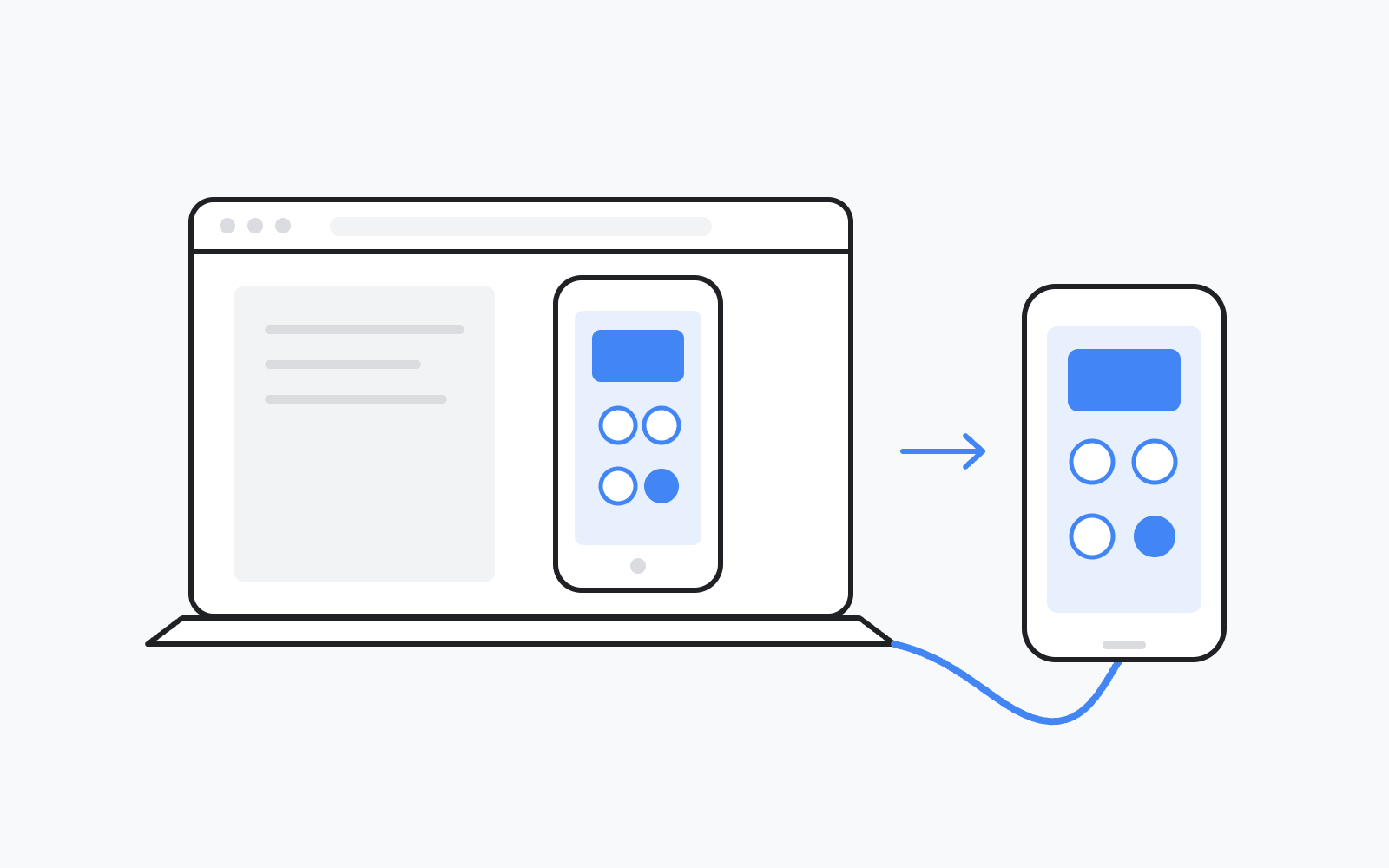
문서는 빌드된 APK 파일을 USB로 연결한 안드로이드 기기에 바로 설치할 수 있다고 설명합니다. 브라우저의 WebUSB 기능으로 기기와 통신하므로 컴퓨터에 ADB를 따로 설치할 필요는 없습니다. 준비물은 WebUSB를 지원하는 Chrome 또는 Edge 브라우저, 개발자 옵션과 USB 디버깅을 켠 안드로이드 기기, 컴퓨터와 기기를 잇는 USB 케이블입니다.
문서에 적힌 설치 순서는 미리보기 창에서 Install on Device를 누르고, 브라우저의 USB 기기 선택 창에서 휴대폰을 고르는 것입니다. 그러면 APK가 전송·설치되고 앱이 자동으로 실행됩니다. 처음 연결할 때 휴대폰에 "Allow USB debugging" 확인 창이 뜰 수 있고, 이를 허용해야 다음 단계로 넘어갑니다.
코딩을 해 보지 않은 분은 휴대폰에서 개발자 옵션과 USB 디버깅을 켜는 단계가 낯설 수 있습니다. 문서는 이 설정 방법을 Android 개발자 문서로 연결해 두었으니, 설치하려는 날 전에 미리 켜 두고 USB 케이블도 준비해 두면 됩니다. 이 준비 순서는 문서의 준비물을 바탕으로 제가 정리한 것입니다.

다른 사람에게 나눠 줄 때 필요한 것
문서에 따르면 만든 앱은 Google Play Console의 내부 테스트 트랙에 게시할 수 있고, 이 트랙으로 최대 100명의 테스터에게 앱을 나눠 줄 수 있습니다. 준비물은 Google Play 개발자 계정과 Play Console에서 작성을 마친 개발자 프로필입니다. 문서는 개발자 계정에 1회 25달러의 등록비가 든다고 적었습니다.
게시 순서는 AI Studio의 Settings > Publish에서 Publish to Play Store를 누르고 Play 개발자 계정으로 인증하는 것입니다. 그러면 AI Studio가 APK에 서명하고 앱 등록 정보를 만들어(또는 새 버전을 올려) 내부 테스트 트랙에 게시하고, 테스터에게 보낼 링크를 줍니다. 서명은 AI Studio가 관리하는 키 저장소로 자동 처리되고, 아이콘·스크린샷·설명은 나중에 Play Console에서 바꿀 수 있습니다.
문서는 "Publishing is limited to the internal testing track only."라고 적었습니다. AI Studio에서는 내부 테스트까지만 게시할 수 있고, 일반 사용자에게 공개하는 정식 출시는 Google Play Console에서 직접 관리해야 합니다.
Android Studio로 넘길 때
문서는 생성된 프로젝트를 표준 Gradle 프로젝트로 설명합니다. 빌드 설정은 Kotlin DSL로 된 build.gradle.kts 파일이고, 화면은 Material 3 테마의 Jetpack Compose 구성 요소, 구조는 ViewModel과 데이터 클래스를 쓰는 단일 액티비티 구조입니다. 생성된 코드는 미리보기 창의 Code 탭에서 보고 고칠 수 있습니다.
Android Studio에서 이어서 개발하려면 프로젝트를 ZIP 파일로 내려받으면 됩니다. 현재 문서는 "GitHub export is not yet available for Android projects."라고 적어, 안드로이드 프로젝트는 GitHub로 내보낼 수 없다고 밝혔습니다. 같은 날 Android 개발자 블로그의 발표 글은 GitHub로 바로 내보낼 수 있다고 소개해 두 자료의 설명이 다릅니다. 이 글은 어느 쪽이 지금 화면과 맞는지 확인하지 않았으므로, 내보내기 방법은 AI Studio 화면에서 확인하면 됩니다.
휴대폰에 올리기 전 점검 항목
아래 표의 왼쪽은 Gemini API 문서에 적힌 조건이고, 오른쪽은 코딩을 해 보지 않은 분이 앱을 만들기 전과 휴대폰에 올리기 전에 확인할 내용을 제가 정리했습니다. Google이 내놓은 점검표는 아닙니다.
| 문서에 적힌 조건 | 확인할 내용(작성자 정리) |
|---|---|
| 서버 쪽 구성 요소 없음, Firebase·Workspace API·비밀 값 관리·멀티플레이는 웹 앱에서만 | 만들려는 앱이 기기 안에서 혼자 쓰는 앱인가, 사용자끼리 데이터를 나눠야 하는 앱인가 |
| 휴대폰·태블릿만 지원, Wear OS·Android TV 미지원 | 앱을 쓸 기기가 휴대폰이나 태블릿인가 |
| 에뮬레이터에서 카메라·NFC·블루투스·Google Play 서비스 미지원, GPS는 흉내 낸 위치 | 사진·위치·블루투스·Google 로그인을 쓰는 기능을 실제 휴대폰에서 따로 확인했는가 |
| USB 설치에는 WebUSB 지원 Chrome·Edge, 개발자 옵션과 USB 디버깅, USB 케이블 필요 | 설치 전에 휴대폰 설정과 케이블을 준비했는가, 첫 연결 때 USB 디버깅 허용 창을 승인했는가 |
| Play 내부 테스트 트랙 게시, 테스터 최대 100명, 개발자 계정 1회 25달러 | 나눠 줄 사람이 100명 이내인가, 개발자 계정을 만들고 프로필을 마쳤는가 |
| 정식 출시는 Play Console에서 직접 관리 | 일반 공개가 목적이라면 Play Console의 출시 절차를 따로 확인했는가 |
| ZIP 다운로드만 지원(GitHub 내보내기 설명은 자료마다 다름) | 이어서 개발할 사람에게 ZIP 파일로 넘길 수 있는가 |
이 글에서 확인하지 못한 것
Google AI Studio에 접속해 안드로이드 앱을 생성하거나 휴대폰에 설치해 보지 않았습니다. 이 글의 화면·버튼 이름과 절차는 Google 블로그와 Gemini API 문서의 문장을 옮겨 썼고, 실제 화면의 메뉴 이름은 다를 수 있습니다. 생성되는 코드의 품질과 빌드에 걸리는 시간도 확인하지 않았습니다.
안드로이드 앱 생성 기능을 쓰는 데 드는 사용량 한도나 비용, 한국 계정에서의 제공 범위는 확인한 자료에 적혀 있지 않아 다루지 않았습니다. 2026년 5월 19일 Android 개발자 블로그의 발표 글은 Firebase 연동과 AI Studio에서 테스터를 초대하는 기능을 곧 추가한다고 예고했지만, 현재 문서는 Firebase를 웹 앱에서만 쓸 수 있다고 적고 있어 그 뒤 추가 여부는 확인하지 못했습니다. 원문 작성자가 이 기능을 어떻게 썼는지도 원문에 없습니다.