
1. 장면 안 요소를 한꺼번에 보여 주던 캔버스가 바뀝니다
Google은 2026년 10월 6일 Google Workspace Updates 블로그에서 Google Vids에 시점별 편집(point-in-time editing)을 도입한다고 발표했습니다. 편집 화면의 캔버스(장면을 놓고 꾸미는 작업 화면)를 영상 타임라인과 1:1로 맞추는 기능입니다. Vids로 만든 영상 초안에 자막과 이미지를 덧붙여 다듬는 분이라면, 편집하면서 보는 화면과 시청자가 실제로 보는 화면이 같아집니다.
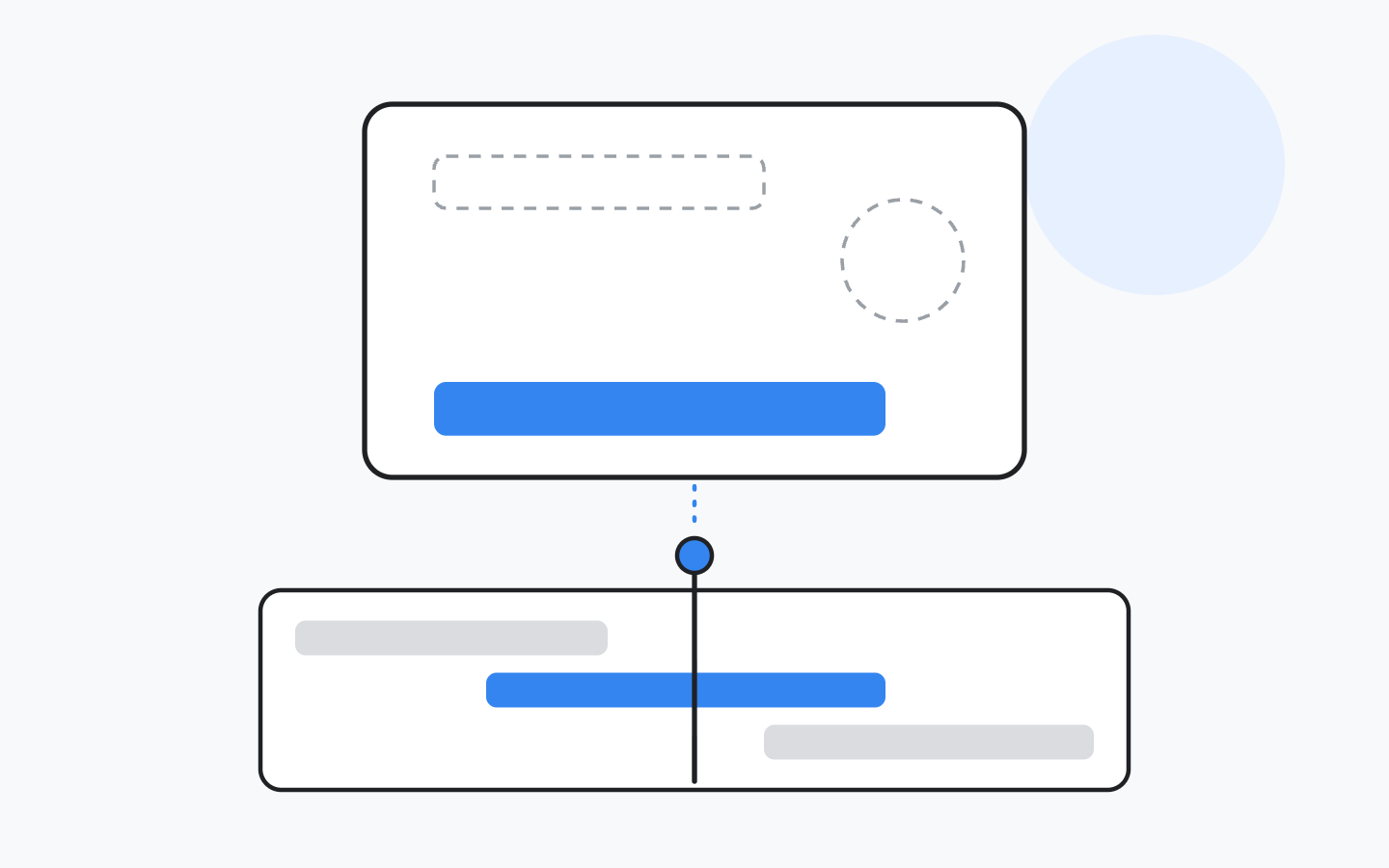
발표 글에 따르면 이전에는 캔버스가 한 장면에 들어 있는 요소를 영상 속 등장 시점과 관계없이 모두 동시에 보여 줬습니다. 이제는 재생 헤드(타임라인에서 현재 위치를 가리키는 세로선)가 놓인 시점에 영상에 실제로 보이는 요소만 캔버스에 표시합니다. Google은 이 변화로 텍스트 상자, 스티커, 이미지가 겹쳐 보이던 화면이 정리된다고 설명했습니다.
공식 도움말도 같은 원리를 적고 있습니다. 텍스트, 도형, 선, 이미지, GIF, 스티커, 동영상 같은 요소는 타임라인에서 각자의 객체 트랙을 갖고, 캔버스는 현재 재생 헤드 위치를 기준으로 요소를 보여 줍니다. 아래 도식은 10초짜리 장면을 예로 들어 이전 표시 방식과 시점별 표시 방식을 나란히 놓았습니다.

2. 발표에는 AI 모델 변경 내용이 없습니다
Vids는 AI 기능이 많은 앱입니다. Google 도움말은 Vids를 AI 기반 영상 제작 앱으로 소개하고, Help me create, AI 내레이션, AI 아바타 같은 Gemini 기능의 계정별 사용 한도를 따로 안내합니다. 그래서 Vids 소식이 나오면 생성 결과가 좋아졌는지부터 궁금해지죠.
이번 발표 글에는 Gemini나 AI 모델에 관한 문장이 없습니다. 바뀌는 것은 편집 화면이 요소를 보여 주는 방식이고, AI가 만드는 초안의 내용이나 품질에 대한 설명은 없습니다. 제공 대상 목록에도 단서가 있습니다. 발표 글은 Frontline Starter, Standard, Plus를 대상에 넣었는데, Vids의 Gemini 기능 안내 도움말은 Google Workspace Frontline에 Vids의 Gemini 기능이 포함되지 않는다고 적었습니다.
그래서 작성자는 이번 변화를 Gemini 기능이 없는 요금제에도 들어가는 편집기 기능으로 봅니다. 생성 모델이 바뀌었는지는 이 발표로 판단할 수 없습니다. AI 초안의 품질 차이를 확인하려면 별도 공지를 기준으로 삼아야 합니다.
3. Rapid Release는 9월 29일, Scheduled Release는 10월 13일에 시작합니다
제공 일정은 도메인의 출시 방식에 따라 다릅니다. 발표 글에 따르면 Rapid Release 도메인은 2026년 9월 29일 순차 적용을 시작했고, 기능이 보이기까지 최대 15일이 걸릴 수 있습니다. 발표 글이 10월 6일에 올라왔으니 Rapid Release 도메인에서는 발표 전부터 기능이 보였을 수 있습니다. Scheduled Release 도메인은 2026년 10월 13일 전체 적용을 시작하고, 기능이 보이기까지 1일에서 3일이 걸린다고 적었습니다.
아래 표의 마지막 열은 발표 글의 시작일에 기간을 더한 작성자 계산입니다. 발표 글이 날짜의 기준 시간대를 밝히지 않았으므로 한국 시간으로는 하루 정도 차이가 날 수 있습니다. 이 글을 쓴 10월 7일 기준으로 Scheduled Release 도메인은 아직 적용 시작 전입니다.
설정으로 켜고 끌 수도 없습니다. 발표 글은 관리자 설정과 사용자 설정이 모두 없고, 시점별 편집이 모든 Vids 세션의 기본 동작이라고 밝혔습니다. 대상에는 Business Starter, Standard, Plus, Base와 Enterprise Starter, Standard, Plus, Education Fundamentals, Standard, Plus, 개인 요금제 Google AI Plus와 Ultra 등이 들어 있습니다. 개인 요금제 목록에 Google AI Pro는 적혀 있지 않아 Pro 사용자 제공 여부는 확인하지 못했습니다.
| 출시 방식 | 적용 방식 | 시작일 | 보이기까지 | 모두 보이는 시점(작성자 계산) |
|---|---|---|---|---|
| Rapid Release | 순차 적용 | 2026년 9월 29일 | 최대 15일 | 10월 14일 무렵 |
| Scheduled Release | 전체 적용 | 2026년 10월 13일 | 1일에서 3일 | 10월 16일 무렵 |
4. AI 초안을 검토할 때 시청자 화면과 같은 화면을 봅니다
예시로 생각해 보겠습니다. 신규 입사자 안내 영상의 한 장면에 제목 자막, 하단 자막(화면 아래쪽에 이름이나 설명을 띄우는 자막), 강조 스티커를 시간차를 두고 넣었다고 해 봅시다. 이전 캔버스에서는 이 요소들이 한 화면에 겹쳐 보여서, 몇 초에 무엇이 보이는지 캔버스만으로는 알기 어려웠습니다. 시점별 편집에서는 재생 헤드가 있는 시점의 화면만 캔버스에 나타납니다.
이 예시를 든 까닭은 AI 초안을 받은 뒤 사람이 자막과 이미지를 덧붙여 다듬는 작업이 이번 변화와 가장 가깝기 때문입니다(작성자 판단). 발표 글은 여러 시점 요소를 관리하려고 장면을 잘게 나눌 필요가 없어져 자막, 하단 자막, 미디어 오버레이처럼 여러 층으로 쌓는 콘텐츠를 만들기 쉬워진다고 설명했습니다. 다시 말해 검토하는 사람은 장면 수를 늘리지 않고도 시점마다 화면이 맞는지 확인할 수 있습니다.
조건도 하나 있습니다. 도움말은 요소의 등장 시점을 옮기는 조정이 그 요소의 트랙이 장면보다 짧을 때만 된다고 안내합니다. 장면 처음부터 끝까지 이어지는 요소라면 등장 시점을 옮길 여유가 없다는 뜻으로 읽힙니다(작성자 해석).
5. 발표와 도움말에서 확인하지 못한 것
이미 만들어 둔 영상의 요소 배치가 바뀌는지, 모바일 환경에서도 같은 방식으로 보이는지는 발표 글과 도움말 모두 설명하지 않습니다. 도움말의 안내는 컴퓨터에서 Vids를 여는 경우만 다룹니다. 한국 계정에서 기능이 보이기 시작한 시점도 이 글에서 확인하지 못했습니다.
이 글은 기능을 직접 실행해 보고 쓴 글이 아닙니다. 발표 글과 도움말 문장을 근거로 정리했으므로, 실제 화면의 버튼 이름과 동작은 계정에서 기능이 보인 뒤 확인하시기 바랍니다.
6. 이번 주에는 출시 방식부터 확인해 보세요
먼저 조직 도메인이 Rapid Release인지 Scheduled Release인지 관리자에게 확인해 보세요. Scheduled Release라면 10월 13일 이후에 기능이 보이기 시작하므로, 그 전에 만든 Vids 안내 자료는 이전 캔버스 기준으로 설명돼 있을 수 있습니다.
다음으로 지금 다듬고 있는 Vids 초안 1개를 골라, 장면마다 자막과 이미지가 몇 초에 나타나고 사라져야 하는지 적어 두세요. 기능이 보이면 재생 헤드를 그 시점에 맞춰 캔버스가 적어 둔 내용과 같은지 비교하면 됩니다. 어긋난 장면만 따로 표시해 두면 다음 검토 때 그 장면부터 보면 됩니다.